Comment concevoir des fileurs, tablettes ou autres panneaux supplémentaires ?
Suivez notre guide, étape par étape, et concevez vos panneaux sur mesure à l’aide de notre configurateur 3D pour les recevoir dans les 15 jours ouvrables !
Pour ce meuble d'exposition, que vous pouvez retrouver chez Bohemian Lifestyle à Heusy, le meuble principal a été conçu via le module «caisson», tandis que les étagères ont été réalisées à l’aide du module «panneaux» de notre nouveau configurateur 3D.
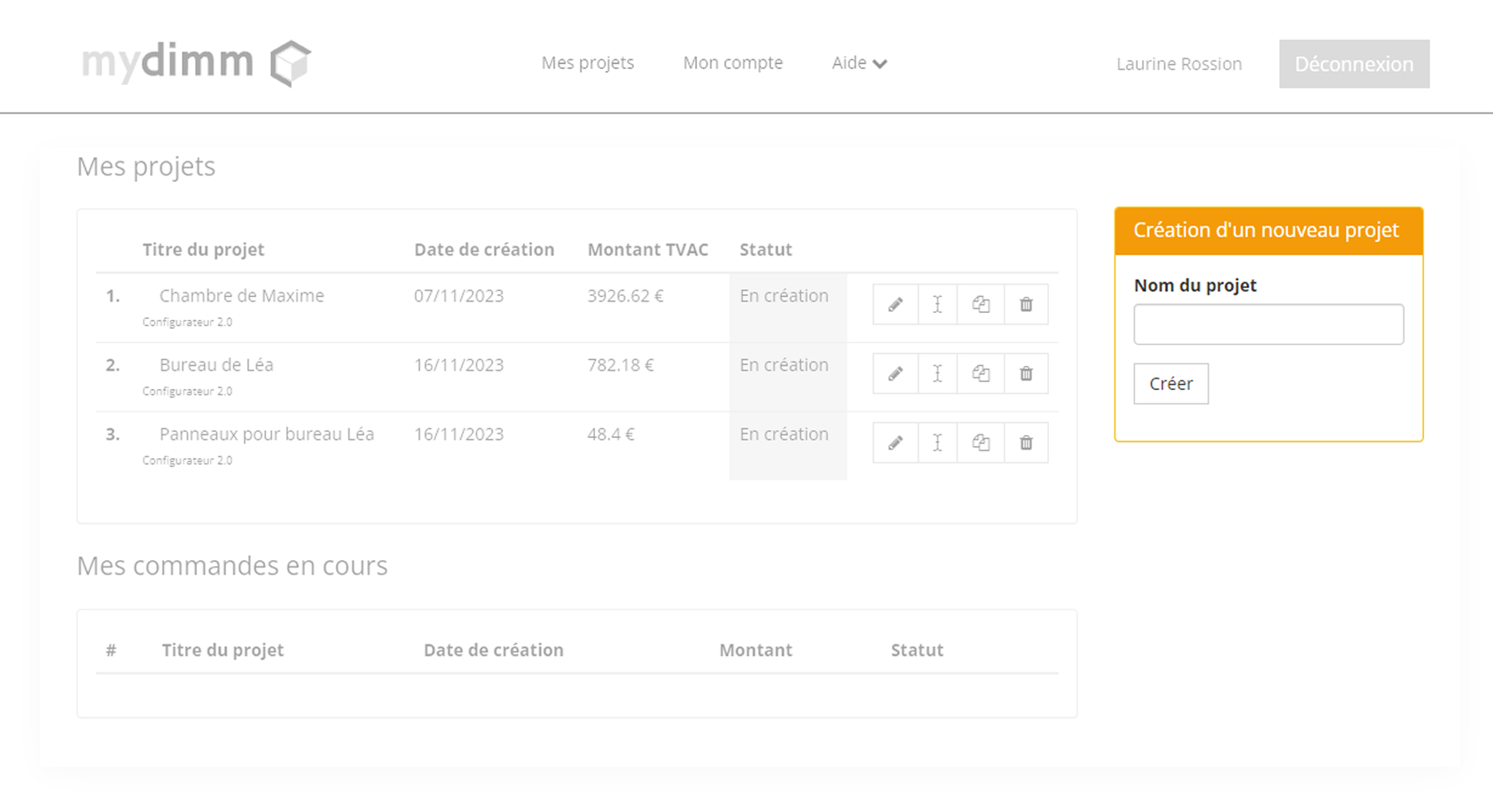
Lorsque vous êtes connecté à votre compte, complétez le champ "Nom du projet" et cliquez ensuite sur "Créer".
Dans cet exemple, vous pouvez appeler votre projet "Panneaux pour bureau Léa". Vous ajouterez dans ce projet les planches nécessaires à la création du bureau de Léa.
2. Soit vous ajoutez un élément à un projet existant
Dans ce cas-ci, vous avez déjà un projet composé de différents meubles. A ces derniers, vous désirez ajouter quelques panneaux de finitions ou tablettes.
Dans notre exemple, le projet s'appelle "Bureau de Léa" où vous avez créé une bibliothèque. Pour ajouter des panneaux, il suffit de cliquer sur "+Nouveau".
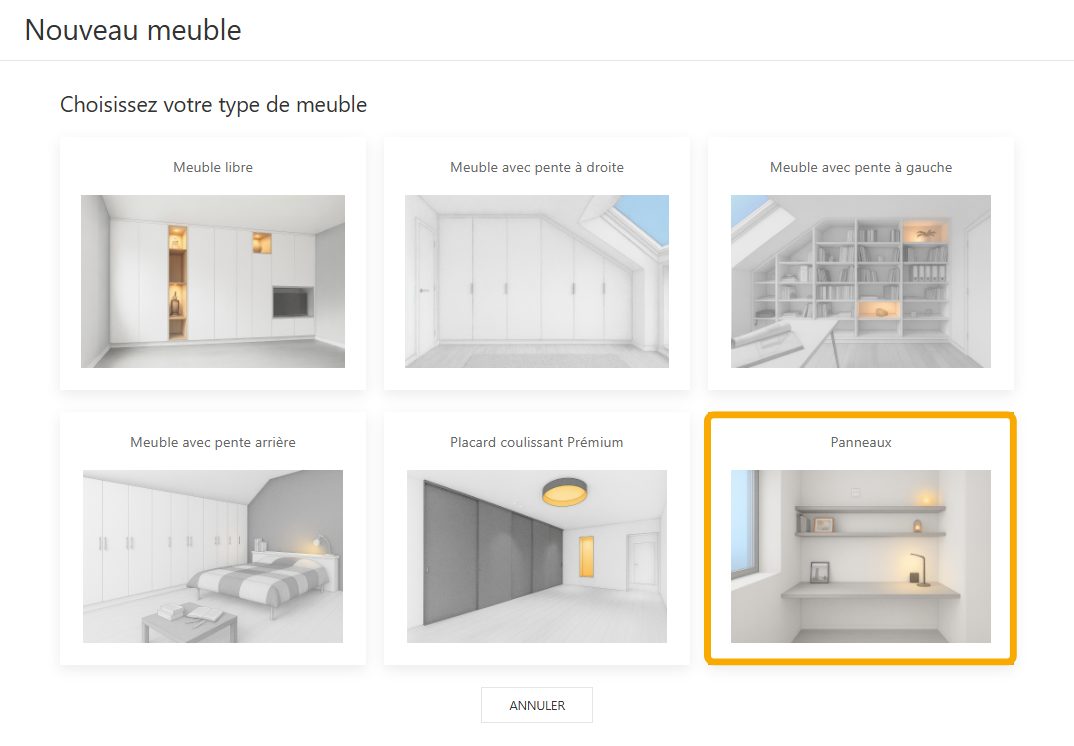
2e étape : choisissez votre type de meuble
Il est possible de créer différents types de meuble via le configurateur. Choisissez le dernier : panneaux.
⬢ Meuble libre
⬢ Meuble avec pente à droite
⬢ Meuble avec pente à gauche
⬢ Meuble avec pente à l'arrière
⬢ Placard coulissant Prémium
⬢ Panneaux
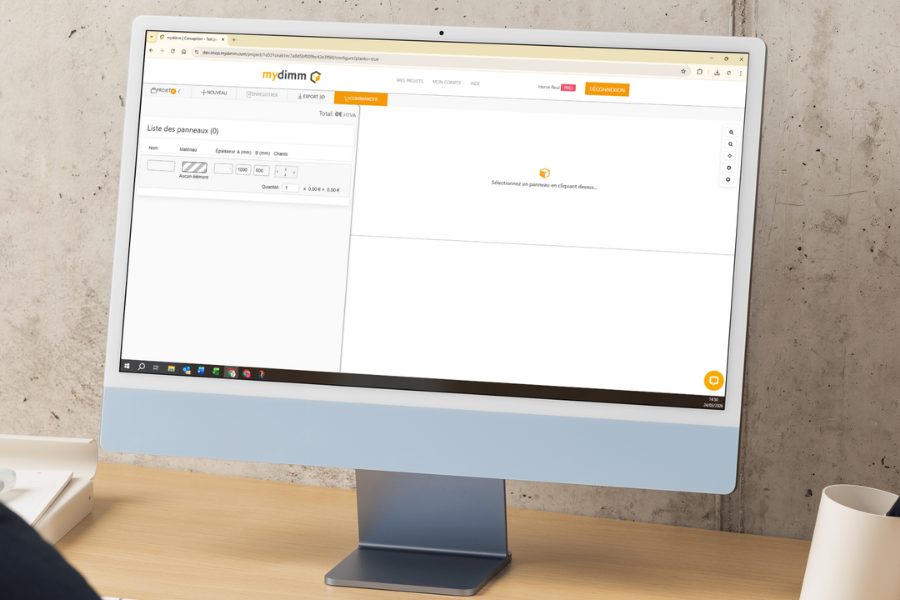
3e étape : configurez vos panneaux
Bienvenue dans le configurateur !
Nous allons vous expliquer, étape par étape, les données suivantes à introduire :
⬢ Nom
⬢ Matériau
⬢ Epaisseurs possibles
⬢ Longueur (dimension A)
⬢ Largeur (dimension B)
⬢ Chants
⬢ Machinage(s)
⬢ Quantité de ce panneau
⬢ Remarque(s) éventuelle(s) pour l'équipe en production
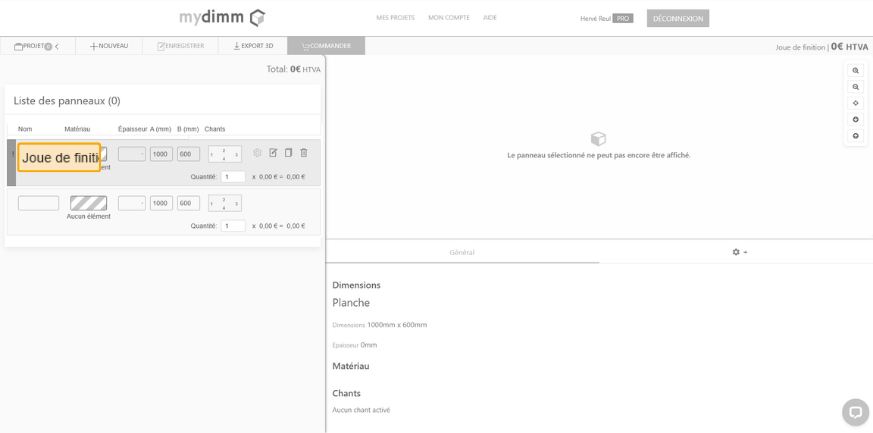
1. Attribuez un nom
Indiquez le nom que vous désirez attribuer au panneau, qui sera ensuite imprimé sur l'étiquette à la livraison.
Dès que vous introduisez un nom, une ligne supplémentaire apparaît pour vous permettre d'ajouter un panneau supplémentaire à votre commande.
Si vous ne le souhaitez pas, vous pourrez supprimer la ligne par la suite en cliquant sur la petite poubelle.
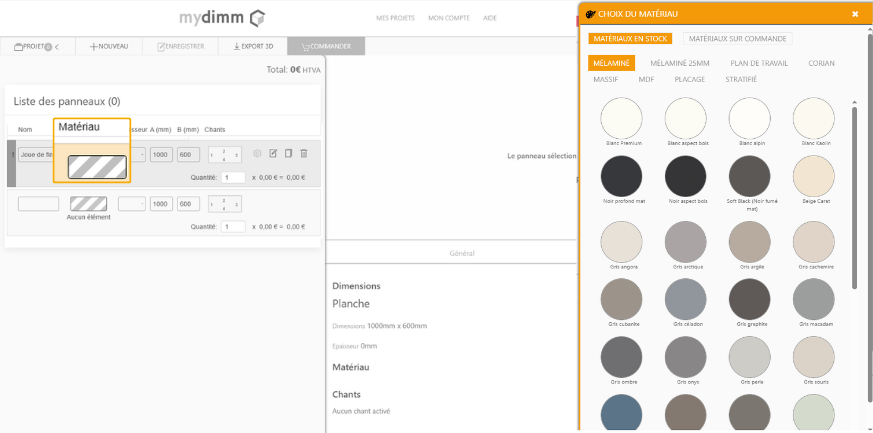
2. Choisissez un matériau
Choisissez ensuite le matériau que vous désirez pour votre panneau en cliquant sur le rectangle hachuré. Dans notre exemple, nous choisissons du Noyer Warmia Brun.
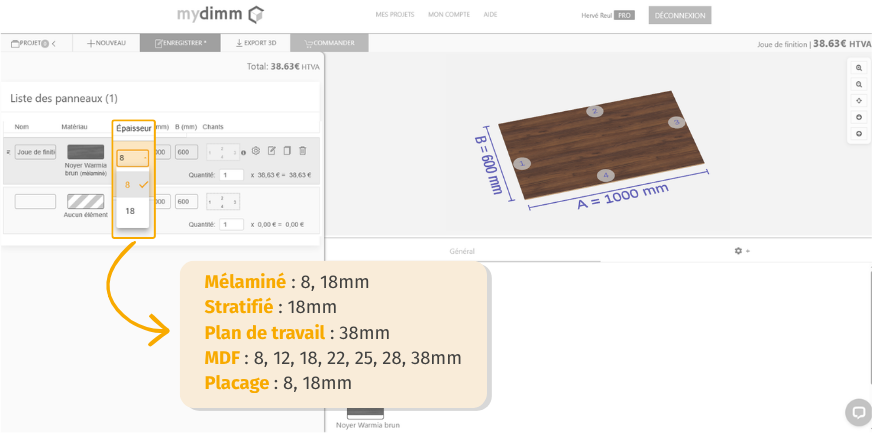
Selon le matériau choisi, différentes épaisseurs de panneaux sont disponibles.
Choisissez celle qui vous convient dans le menu déroulant.
⬢Mélaminé : 8, 18mm
⬢Plan de travail : 38mm
⬢Stratifié : 18mm
⬢MDF : 8, 12, 18, 22, 25, 28, 38mm
⬢Placage : 19mm
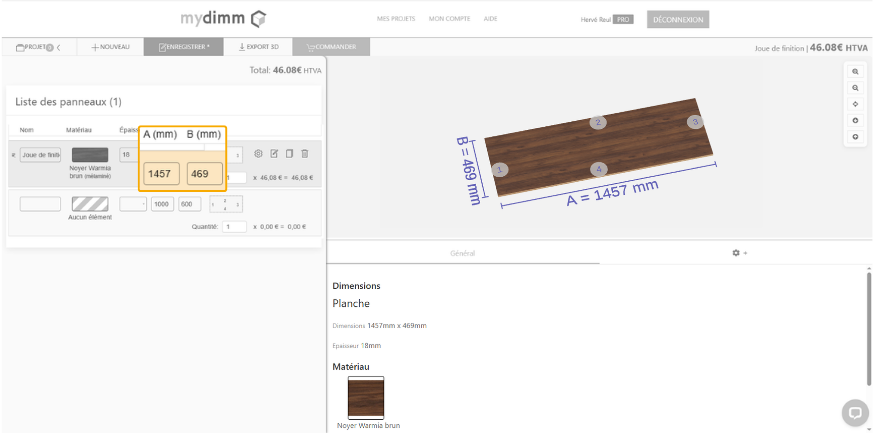
4. Introduisez les dimensions
Introduisez les dimensions de votre panneau, en longueur et en largeur, toujours en mm pour un maximum de précision.
ALongueur
BLargeur
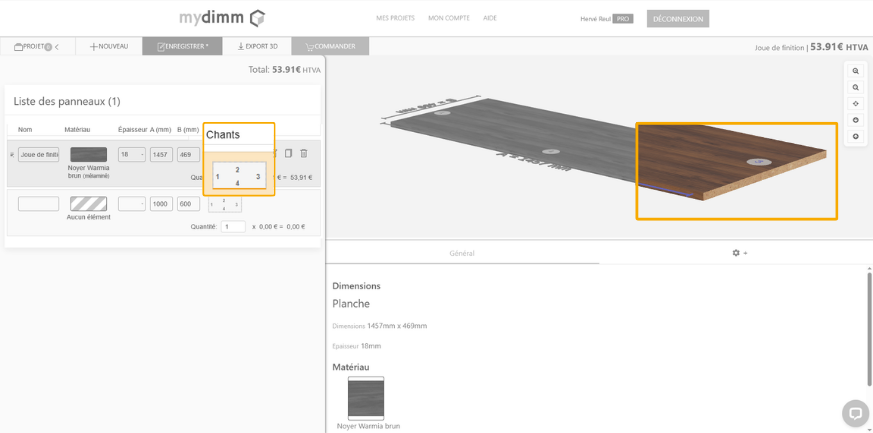
5. Cochez les côtés pour l'encollage de chants
Cliquez sur les côtés où vous désirez encoller du chant. Pour savoir à quel côté le chiffre se réfère, visualisez l'image sur le configurateur 3D.
Le matériau choisi pour le chant est automatiquement le même que le matériau choisi pour le panneau (étape 2).
Si vous désirez un chant d'une autre couleur, vous pouvez ajouter la demande dans l'encart "Commentaire" (étape 7).
6. Configurez les options de machinage
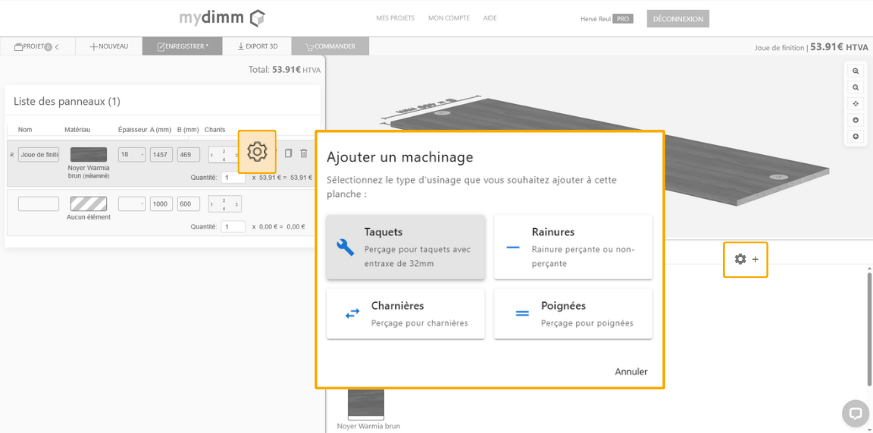
Cliquez sur le boulon pour ajouter un machinage à votre panneau.
⬢ Taquets
⬢ Rainures
⬢ Charnières
⬢ Poignées
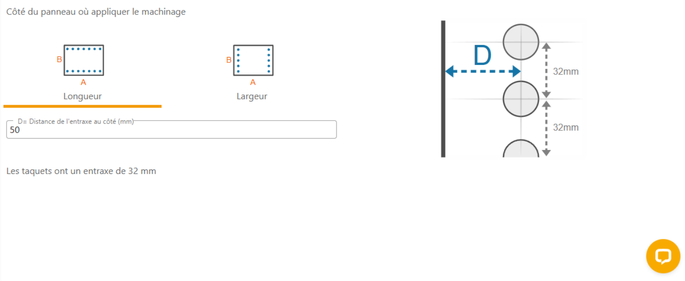
Taquets
Les taquets ont un entraxe de 32mm.
Vous pouvez choisir la distance D en mm, qui représente la distance entre le centre de l'entraxe et le côté du panneau, toujours en vous référant au panneau 3D.
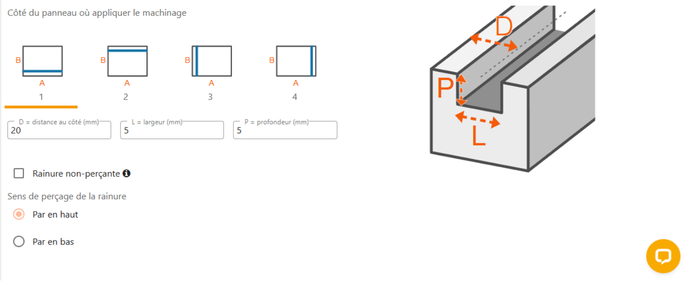
Rainures
Choisissez le côté du panneau où appliquer le machinage de la rainure (unique, il n'est pas possible de machiner deux rainures sur un même panneau). Introduisez ensuite les mesures de la rainure (distance au côté, largeur et profondeur).
Il est possible de choisir une rainure non-perçante lorsque la tranche de ce dernier doit rester visible. Ainsi, la rainure s'arrête à 2mm de la fin du panneau, de chaque côté.
Choisissez le sens du perçage de la rainure, par en haut ou par en bas.
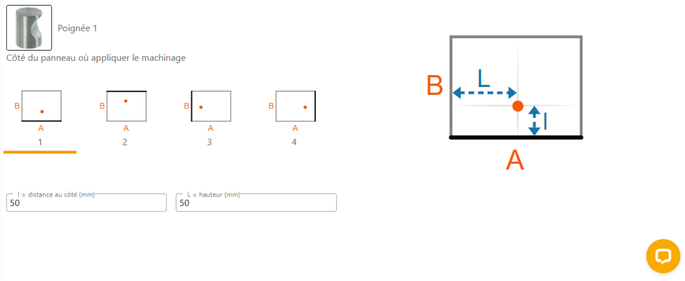
Poignées
Choisissez le modèle de poignée qui vous convient parmi notre catalogue, ou choisissez simplement les trous de percement pour ajouter votre propre poignée. Différentes mesures sont disponibles.
Le diamètre du percement est de 5 mm.
Choisissez le côté du panneau où se fera le machinage, ainsi que l’emplacement de votre poignée en vous référent à l’image en légende.
⬢ l = distance au côté
⬢ L = hauteur
Charnières
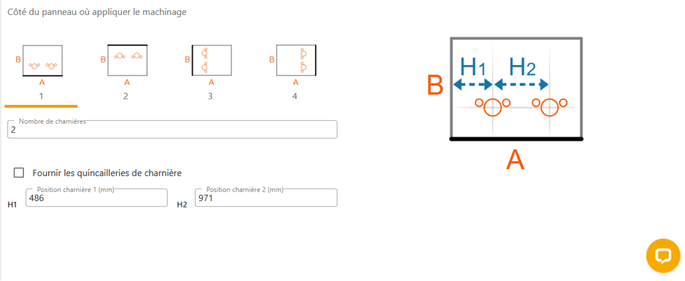
Choisissez le côté du panneau où appliquer le machinage pour apposer des charnières.
Indiquez le nombre de charnières à machiner, ainsi que leur position (en mm) en vous référant à l’image en légende.
Si désiré, vous pouvez cocher l’option « Fournir les quincailleries de charnière ». Indiquez ensuite si ce sont des charnières pour montant intermédiaire ou en applique.
Mydimm peut vous fournir 3 types de charnières :
⬢ Silent System
⬢ Ouverture à 165°
⬢ Push to open
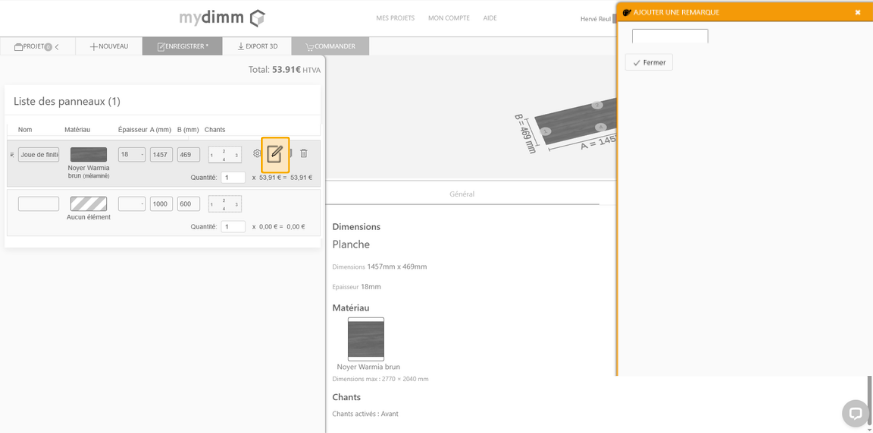
7. Précisez vos commentaires
Ecrivez-nous à propos d'éventuelles remarques sur votre panneau.
Lors de la commande, envoyez-nous un mail indiquant vos demandes particulières. Ainsi, notre équipe prendra en compte vos remarques et pourra apporter quelques ajustements si besoin.
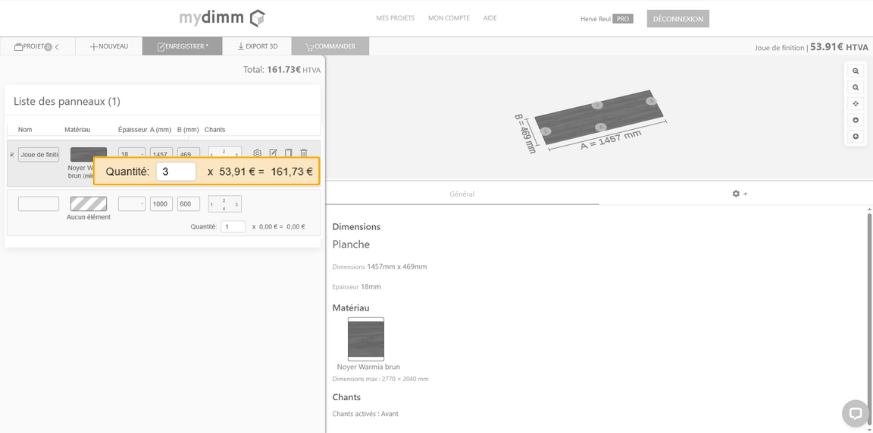
8. Définissez le nombre de panneaux souhaités
Introduisez le nombre de panneaux identiques désirés.
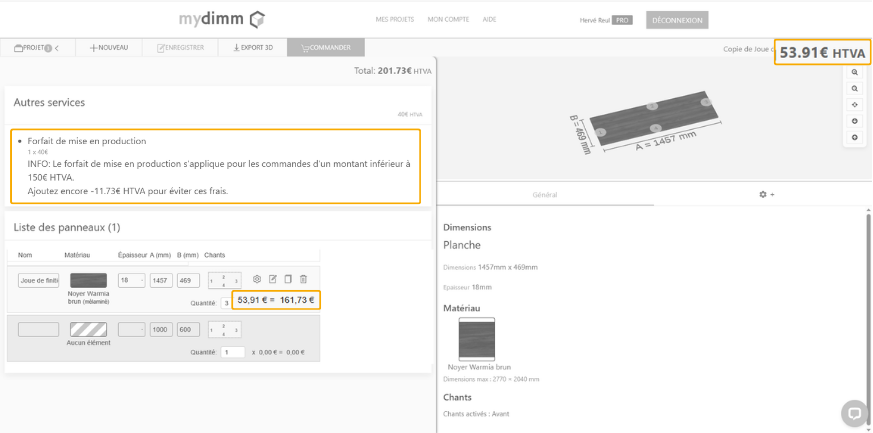
Vous pouvez voir le prix de votre panneau à l'unité, ainsi que le montant total pour ce même panneau produit en plusieurs exemplaires.
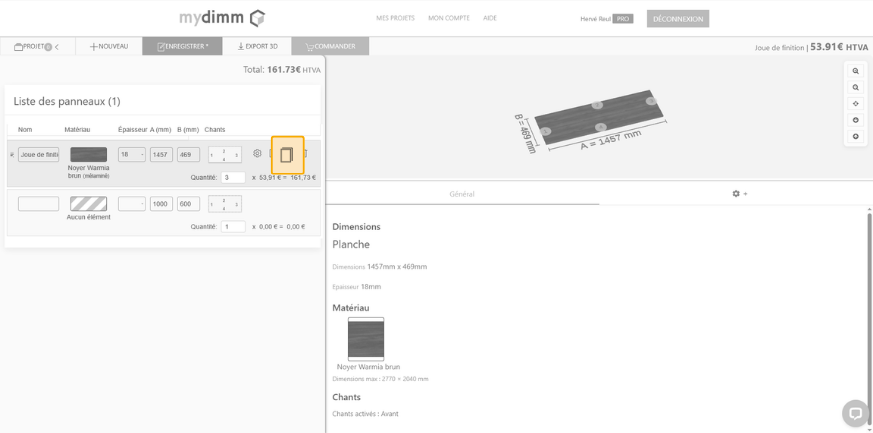
9. Dupliquez votre configuration
Si souhaité, vous pouvez dupliquer votre ligne afin de ne modifier que quelques paramètres pour l'article suivant (dimensions, nombre de charnières, rainnures...)
En dupliquant votre panneau et modifiant uniquement son matériau, vous pouvez facilement comparer les prix de vente et ainsi proposer plusieurs variantes à vos clients.
10. Prix automatique
Le prix du panneau est ajusté automatiquement, selon les configurations choisies et le nombre de panneaux ayant les mêmes caractéristiques, ainsi que le prix total de votre module "Panneaux".
Un forfait de mise en production de 40€ HTVA est appliqué uniquement pour les commandes d'un montant total inférieur à 150€ HTVA (tous meubles du projet confondus).
À tout moment, si vous avez besoin d’aide, n’hésitez pas à contacter Hervé via le Live Chat situé en bas de page. Il répondra à vos questions au plus vite !
À vous de jouer !
Prêt à passer à l’action ? Vous êtes maintenant fin prêt à fabriquer vous-même votre meuble sur mesure !
Concevez-le à l'aide de notre configurateur 3D en ligne et recevez le dans les 15 jours ouvrables.





 FR
FR  NL
NL